
BitBrowser 集成教程
BitBrowser 是一款专业的指纹浏览器,适用于跨境电商、社交媒体管理等多账号运营场景。本教程将指导您如何在 BitBrowser 中配置 ColaProxy 代理。
点击查看完整视频教程
配置步骤
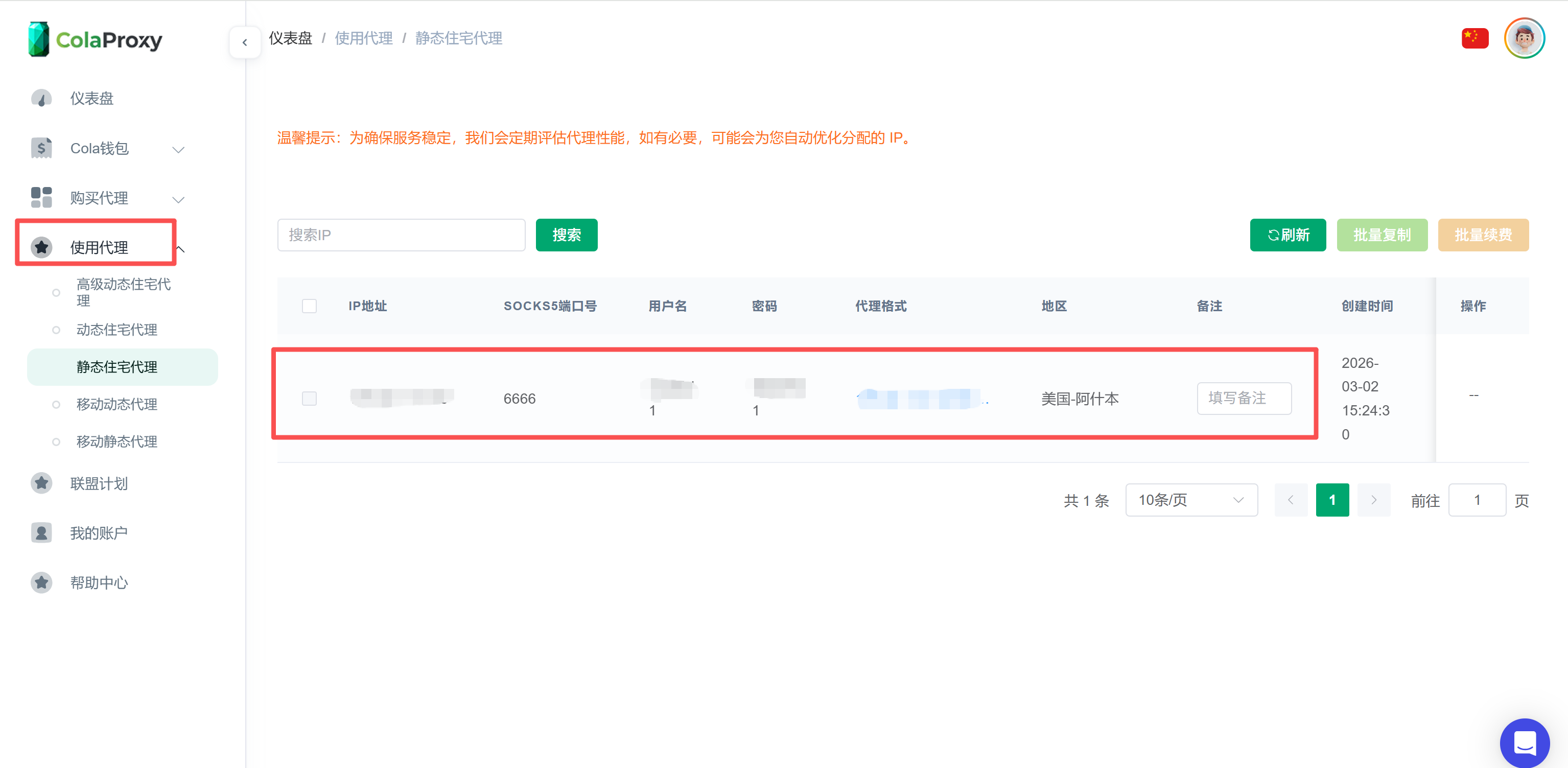
步骤 1:获取代理信息
登录 ColaProxy 管理后台,获取:
- 代理地址:
proxy.colaproxy.com - 端口:
8080(HTTP)或1080(SOCKS5) - 用户名和密码
步骤 2:打开 BitBrowser
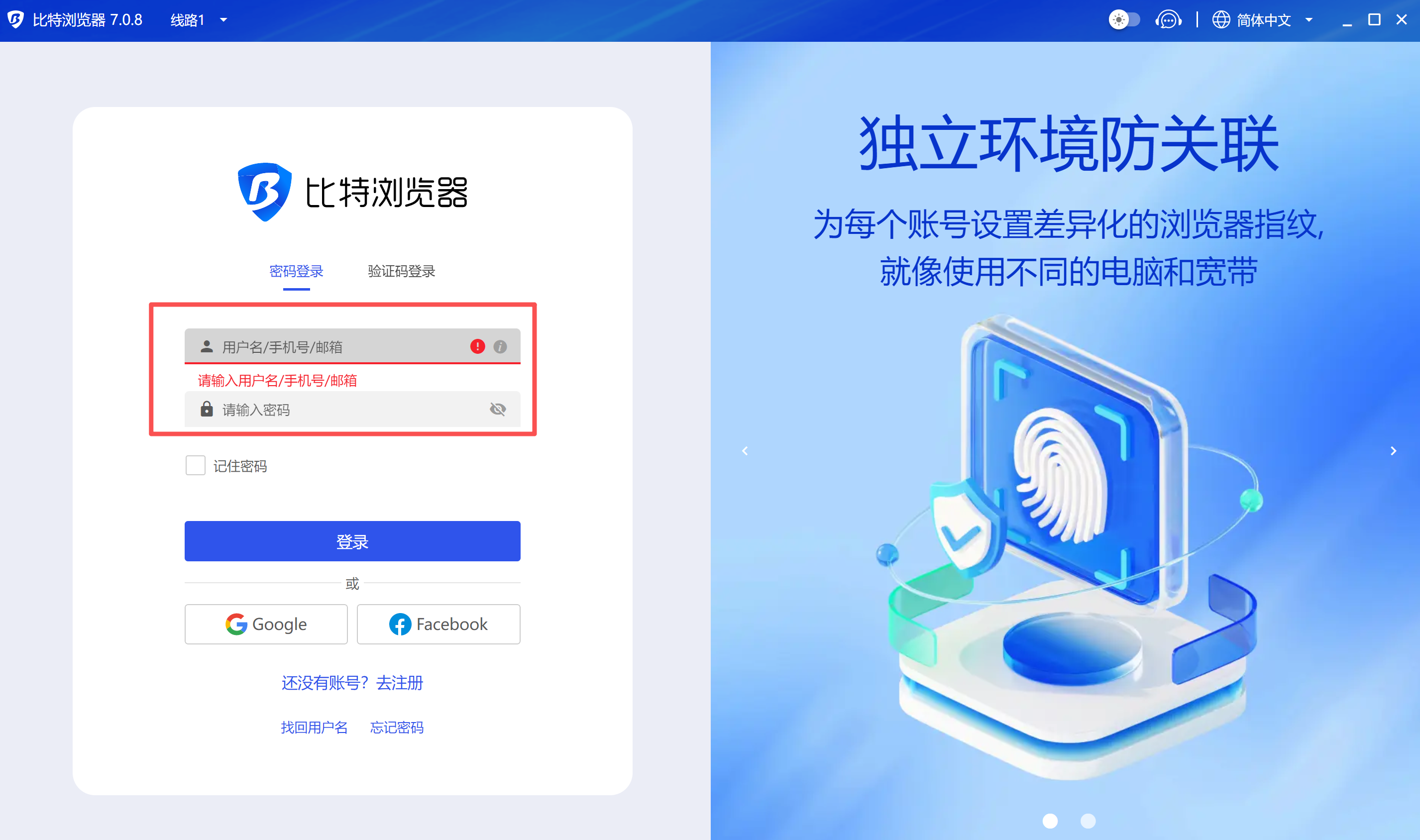
- 启动 BitBrowser 客户端(https://www.bitbrowser.net/)
- 登录您的账号
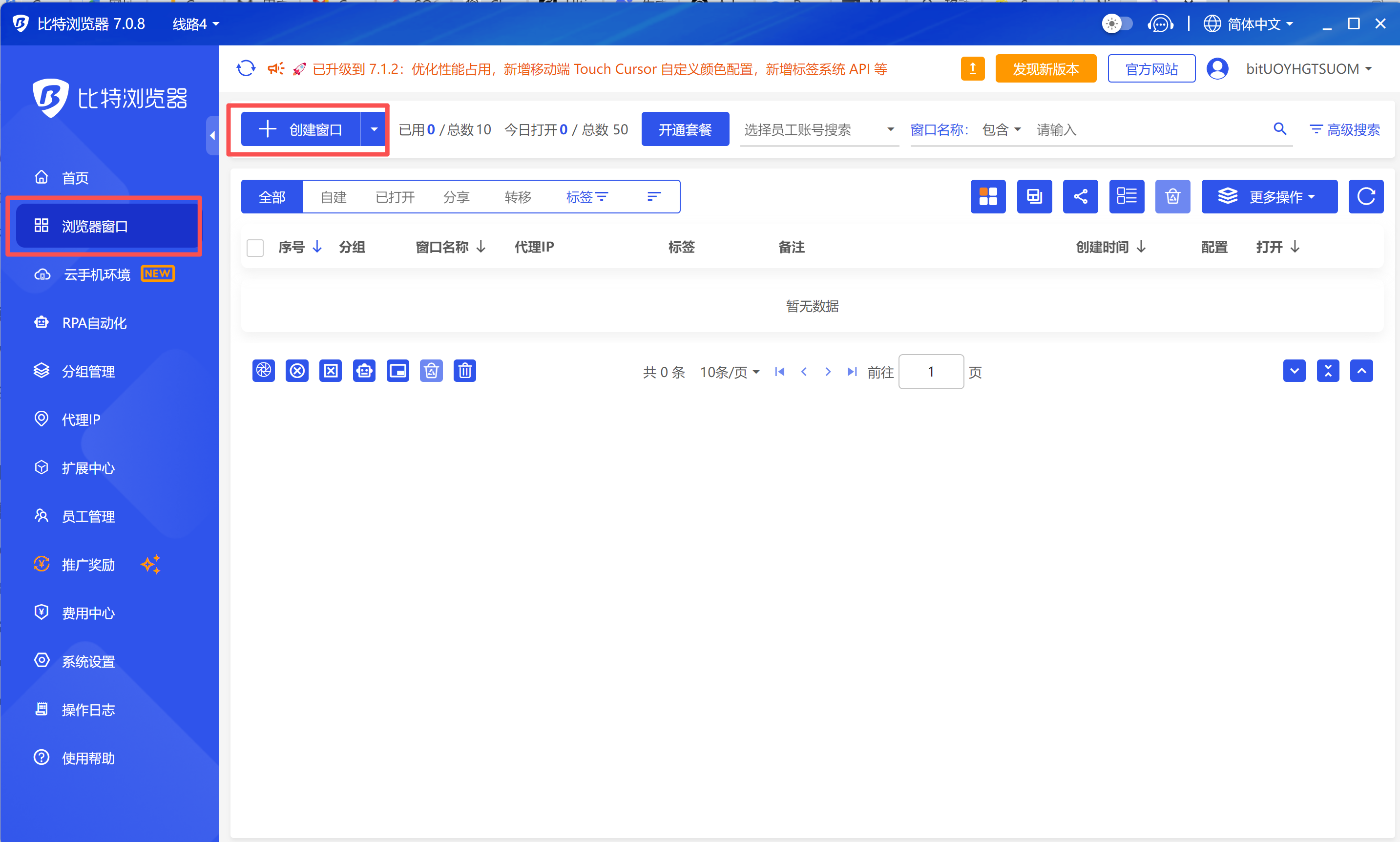
步骤 3:创建浏览器窗口
- 点击「创建窗口」或「新建浏览器」
- 进入浏览器配置页面
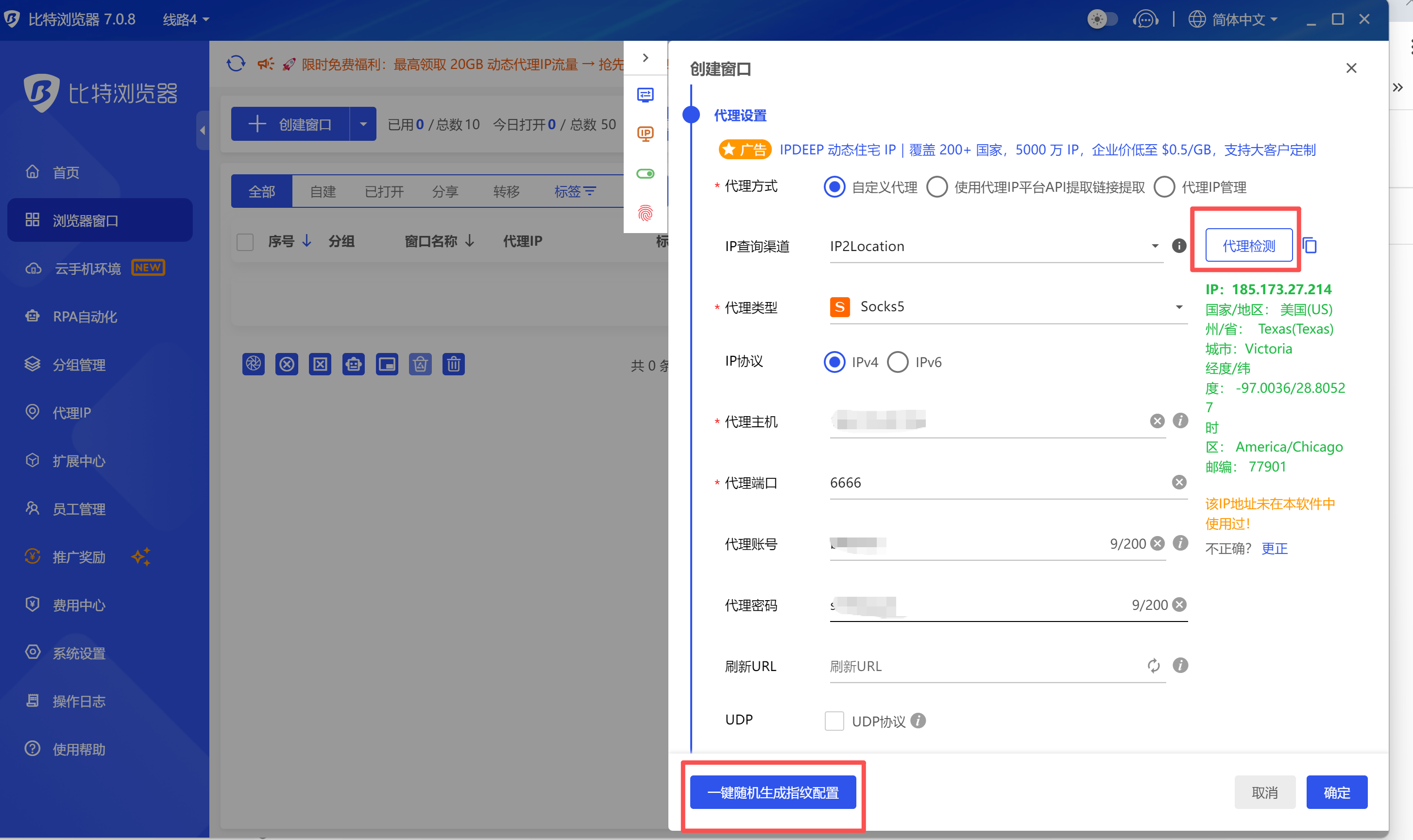
步骤 4:配置代理
在代理设置区域:
代理类型: HTTP
代理地址: proxy.colaproxy.com
端口: 8080
用户名: your_username
密码: your_password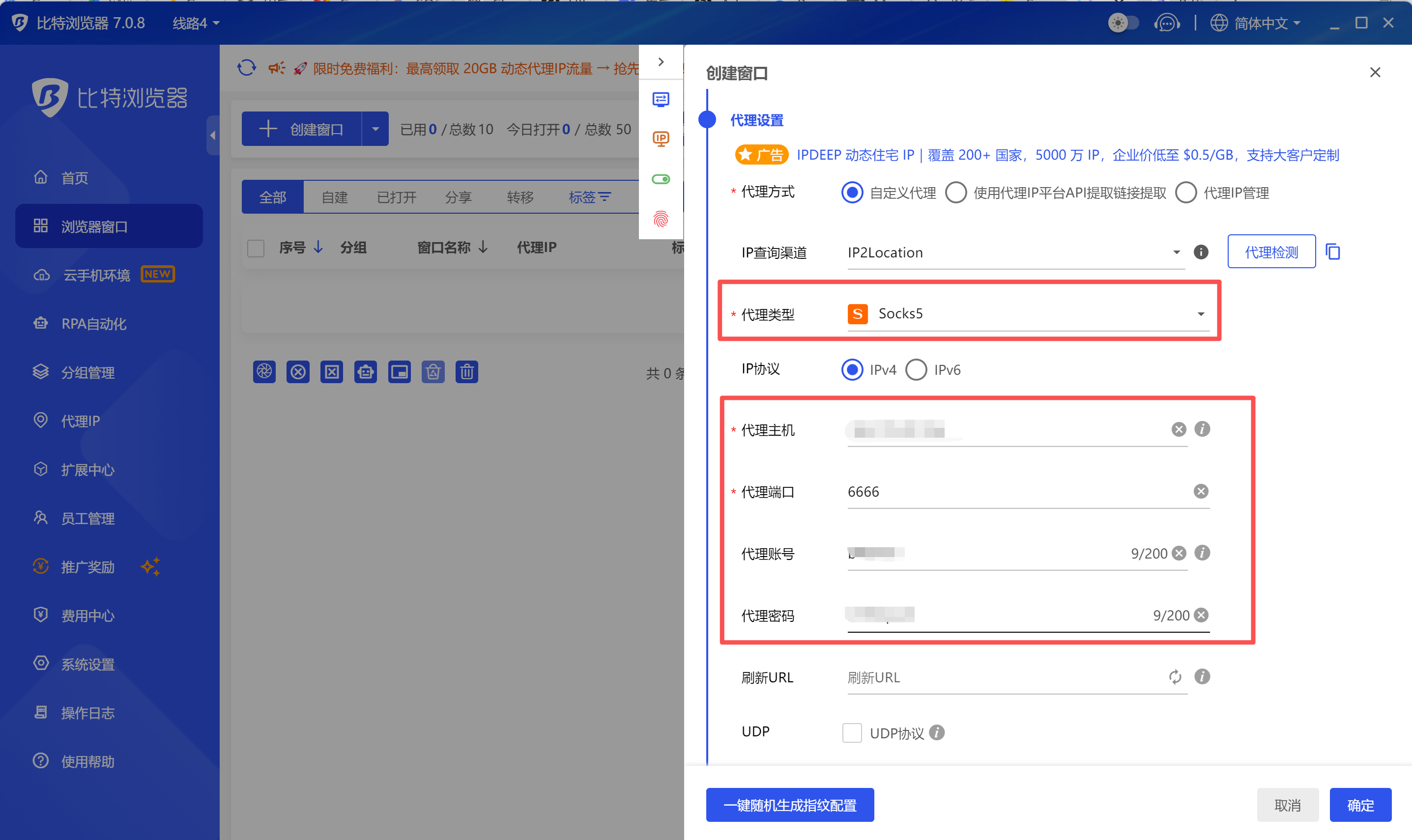
步骤 5:测试并保存
- 点击「代理检测」
- 确认连接成功
- 保存配置
使用技巧
- 为每个账号使用独立的代理IP
- 配置匹配的指纹信息
- 定期更换代理提高安全性
中国地区常见问题:为什么在比特浏览器中添加了代理IP,但仍然无法连接?
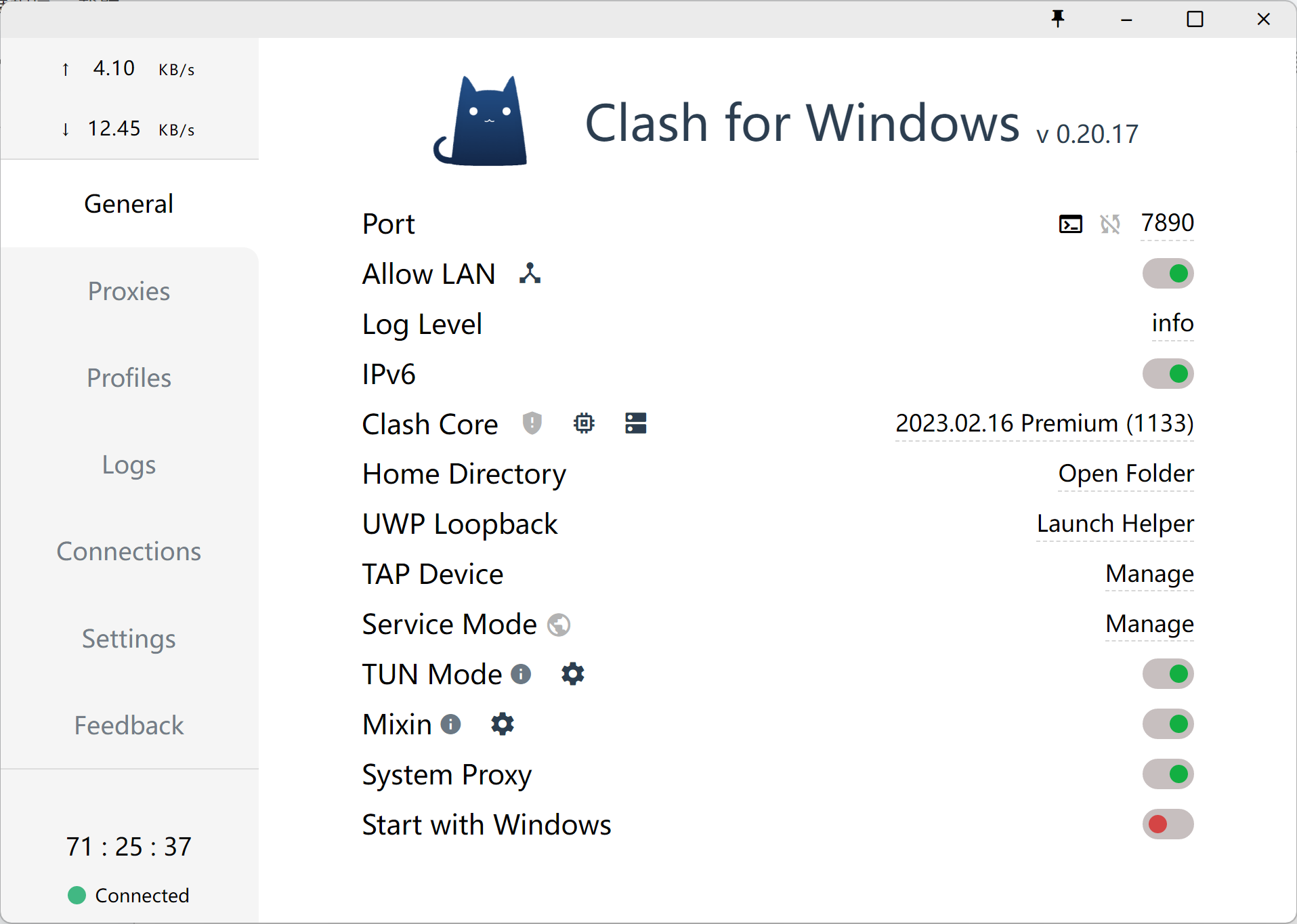
请确保已开启以下工具之一:
- Clash
- V2Ray
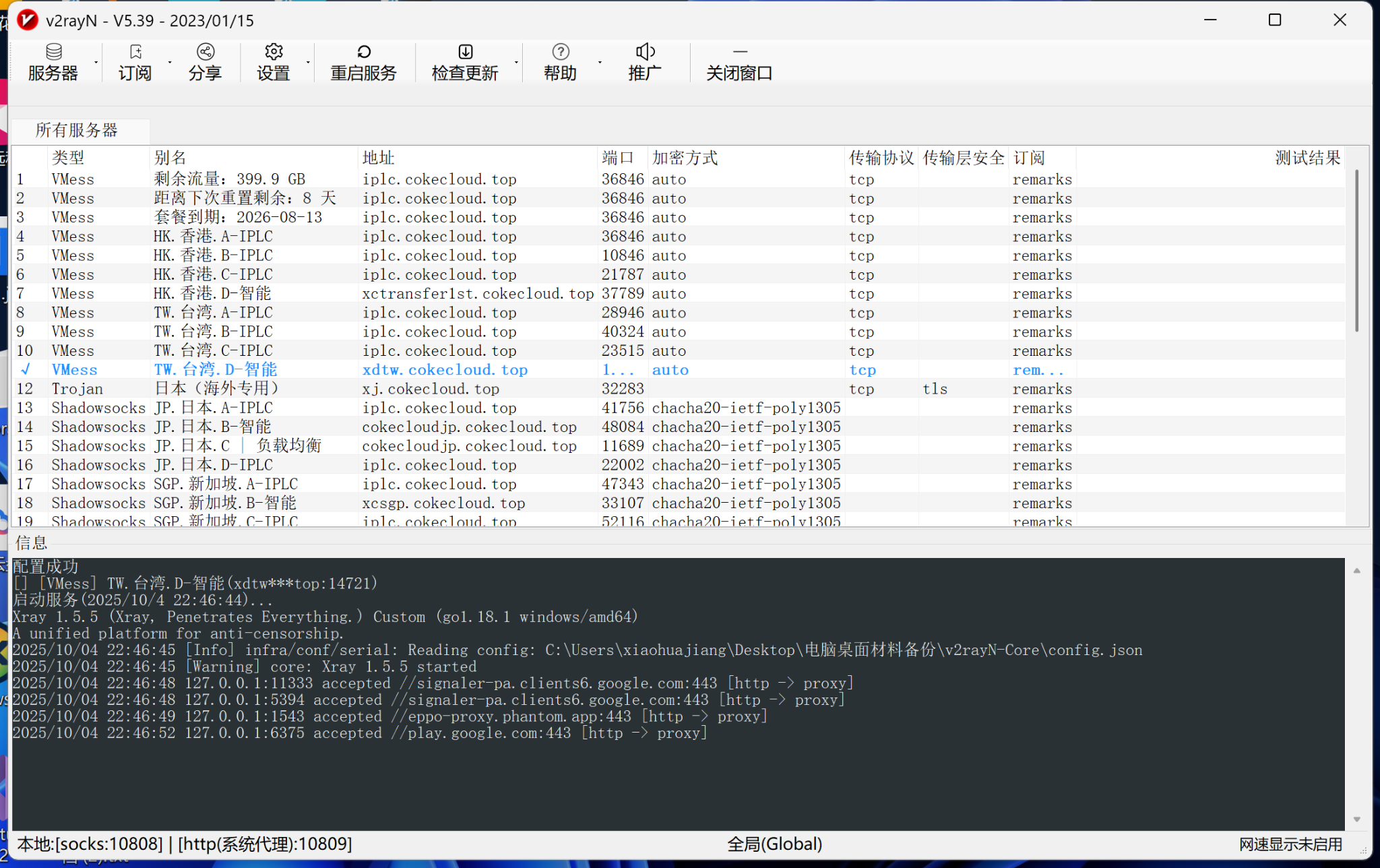
并保持其处于"已连接"状态。