AdsPower配置指南
AdsPower 是一款专业的多账号管理工具,广泛用于社交媒体管理、电商运营等场景。本教程将指导您如何在 AdsPower 中配置 ColaProxy 代理。
点击查看完整视频教程
前提条件
- 已安装 AdsPower 客户端(下载地址:https://www.adspower.net/)
- 拥有 ColaProxy 账号和可用的代理服务
- 已获取代理服务器地址和认证信息
配置步骤
步骤 1:获取代理信息
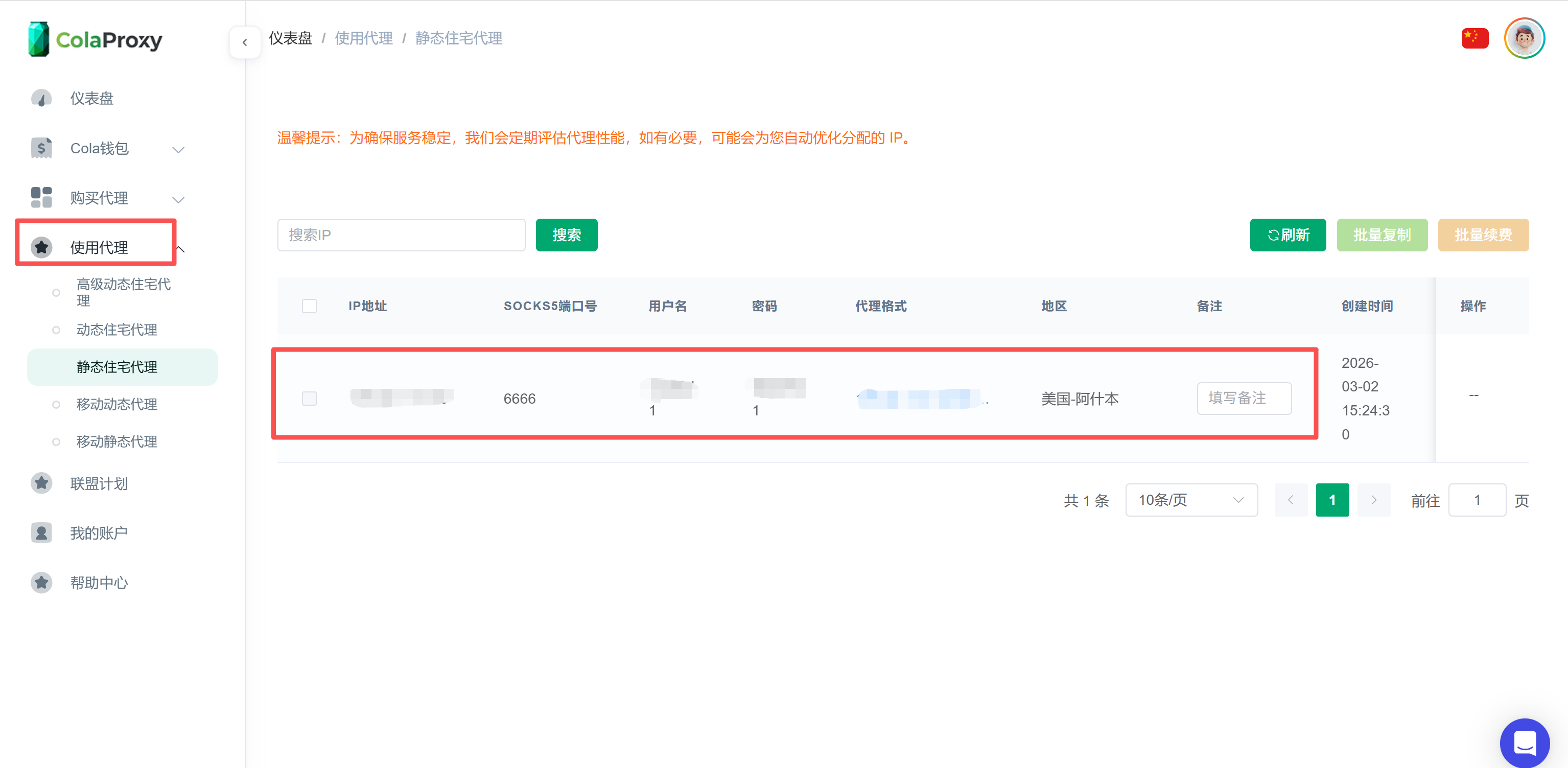
- 登录 ColaProxy 管理后台
- 进入「代理管理」页面
- 记录以下信息:
- 代理服务器地址:网关地址
- 端口号:端口号
- 用户名:您的用户名
- 密码:您的密码
步骤 2:打开 AdsPower
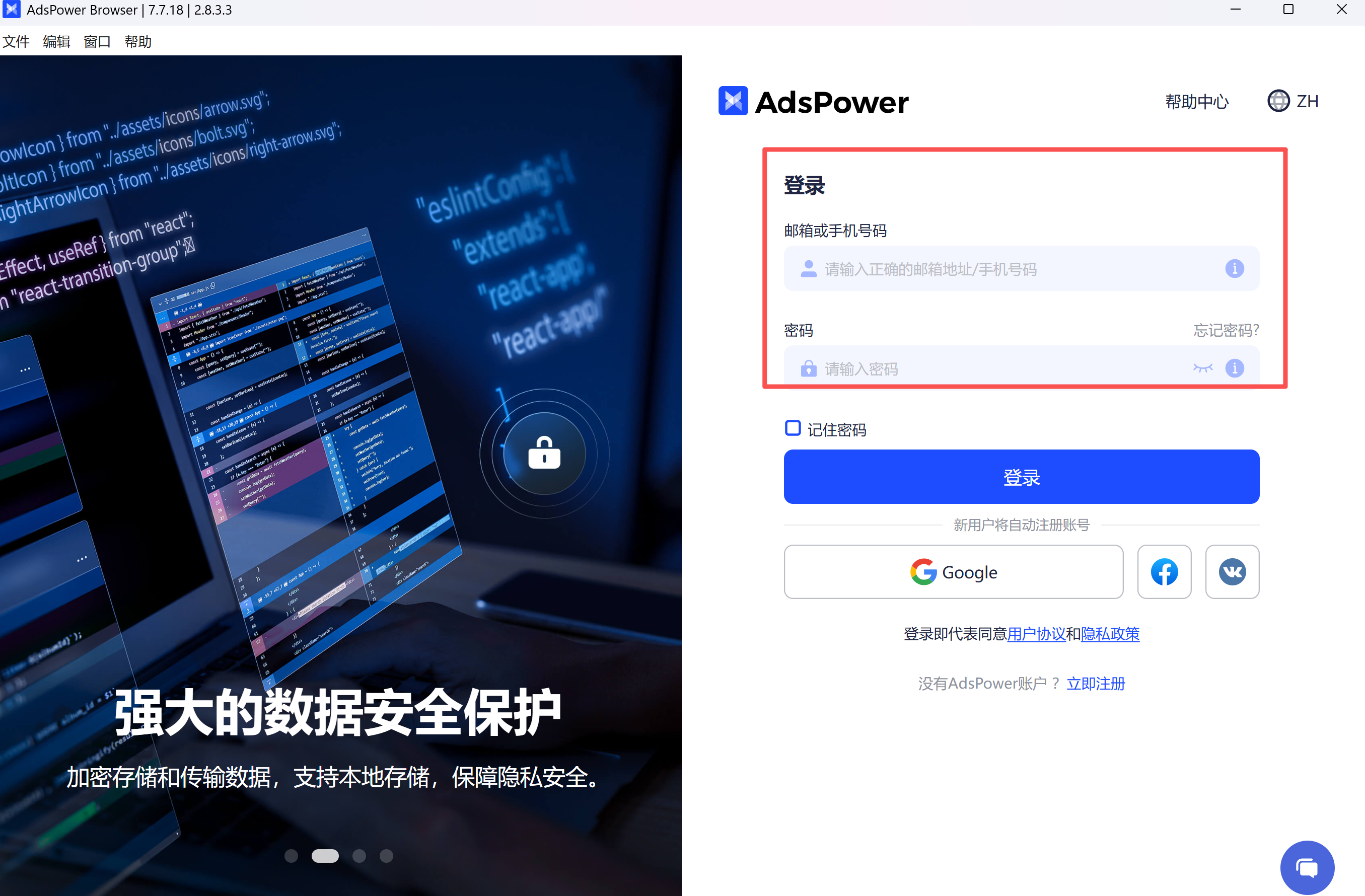
- 启动 AdsPower 应用程序
- 登录您的 AdsPower 账号
步骤 3:创建新的浏览器配置文件
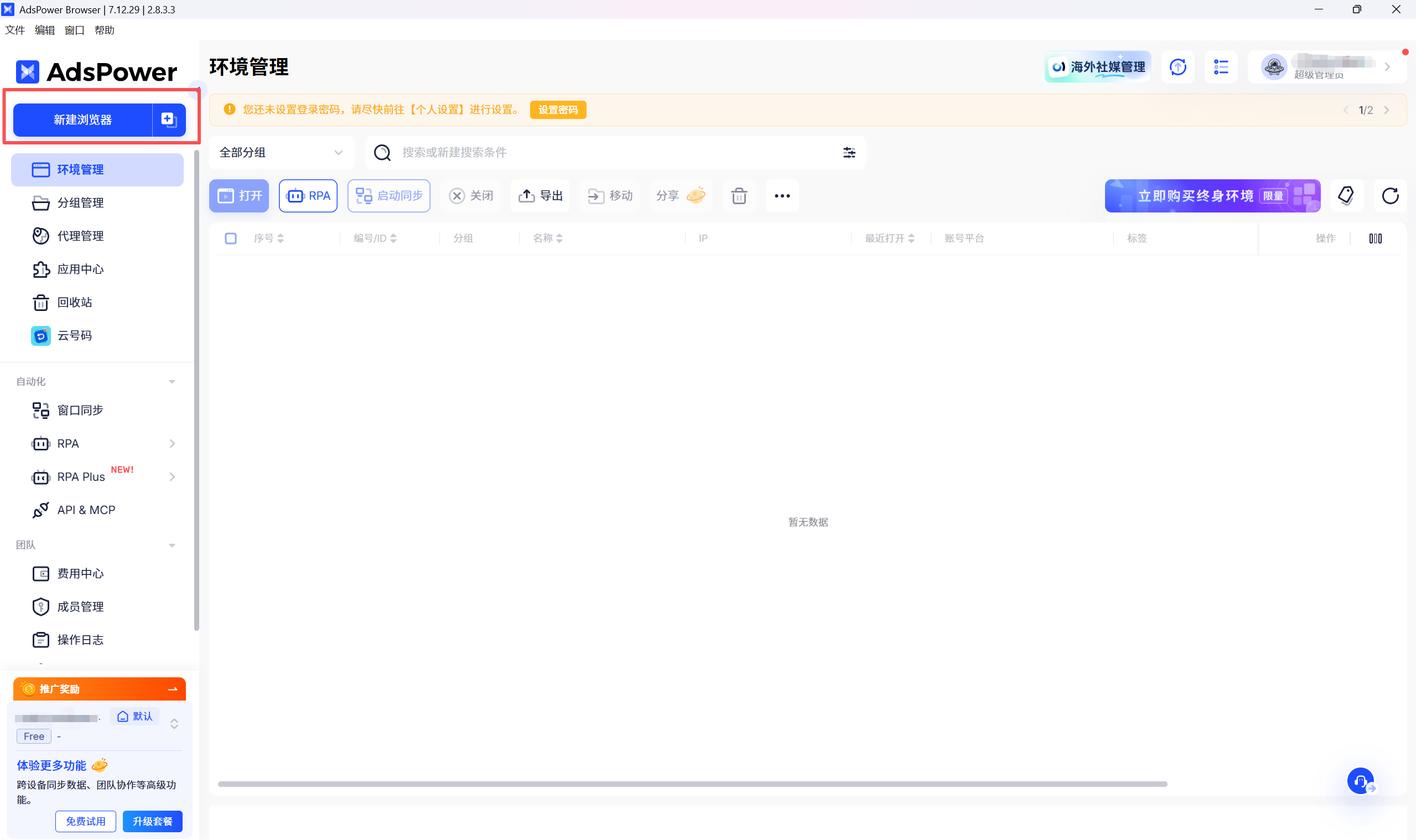
- 点击主界面的「新建浏览器」按钮
- 或者编辑现有的浏览器配置文件
步骤 4:配置代理设置
- 在浏览器配置页面,找到「代理」选项卡
- 选择代理类型:
- HTTP:适合大多数场景
- HTTPS:需要加密连接
- SOCKS5:需要更底层协议支持
- 填写代理信息(举例):
代理类型: SOCKS5
代理主机: proxy.colaproxy.com
端口: xxxx
用户名: your_username
密码: your_password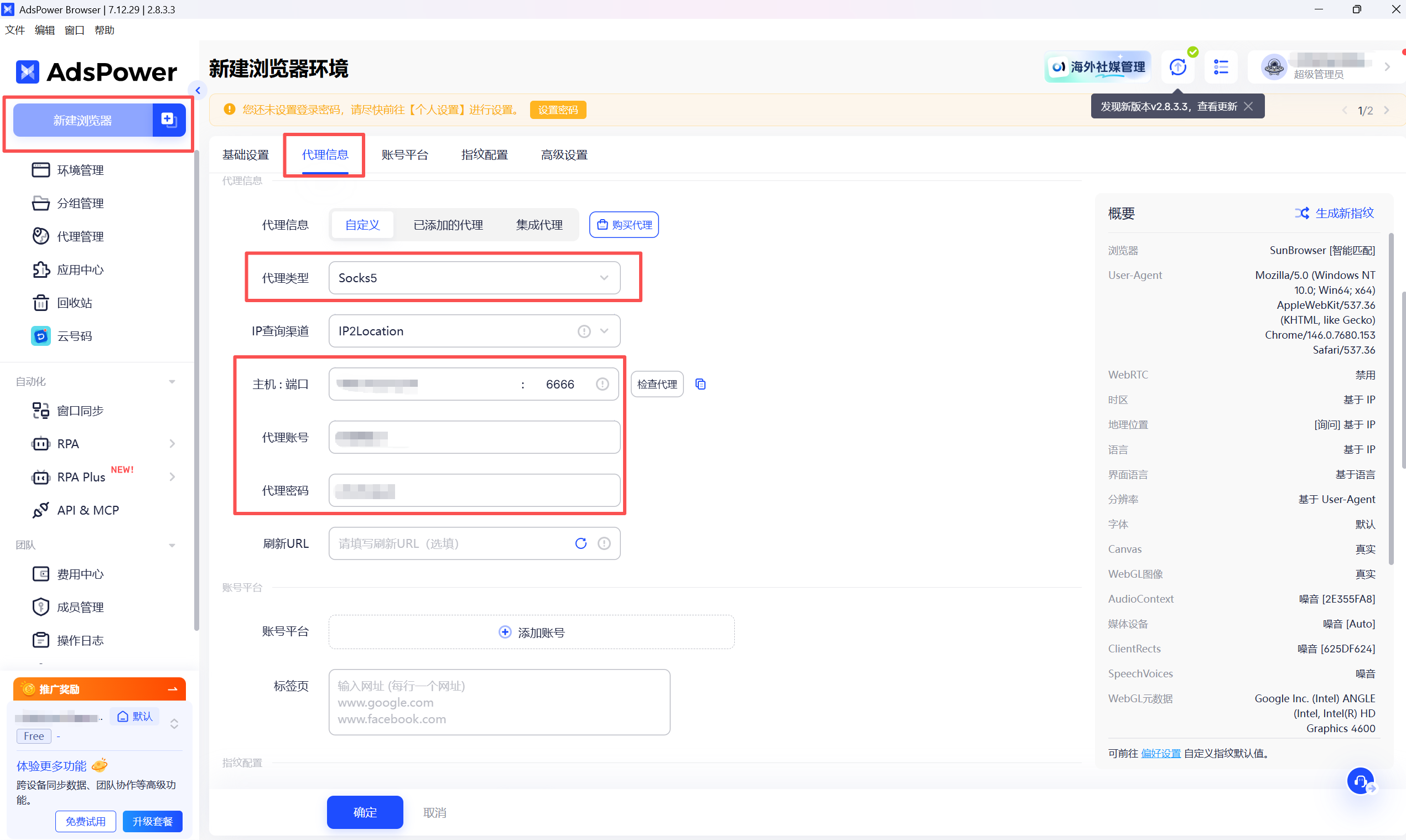
步骤 5:测试代理连接
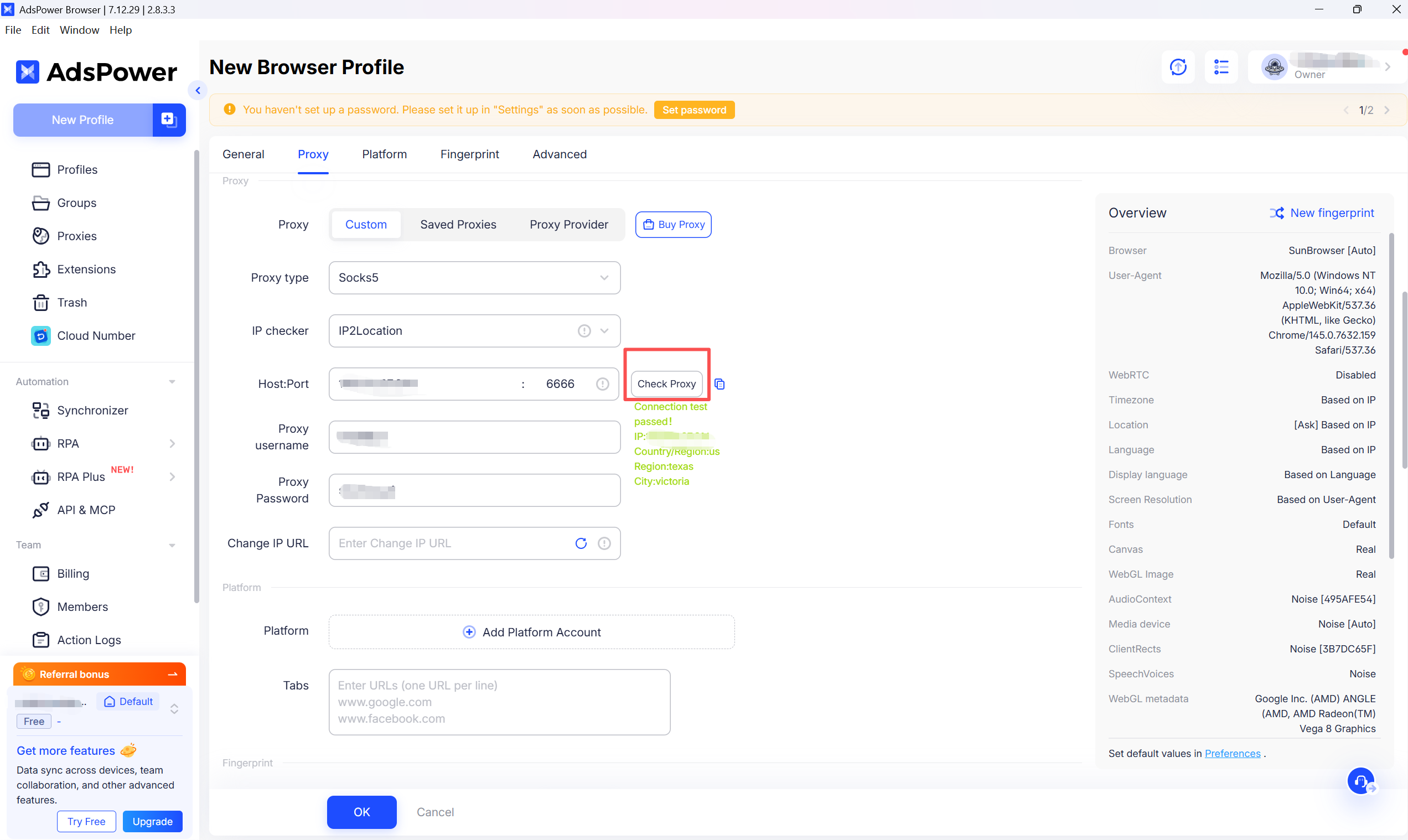
- 点击「检测代理」或「测试连接」按钮
- 等待测试结果
- 确认显示的 IP 地址和位置正确
步骤 6:保存配置
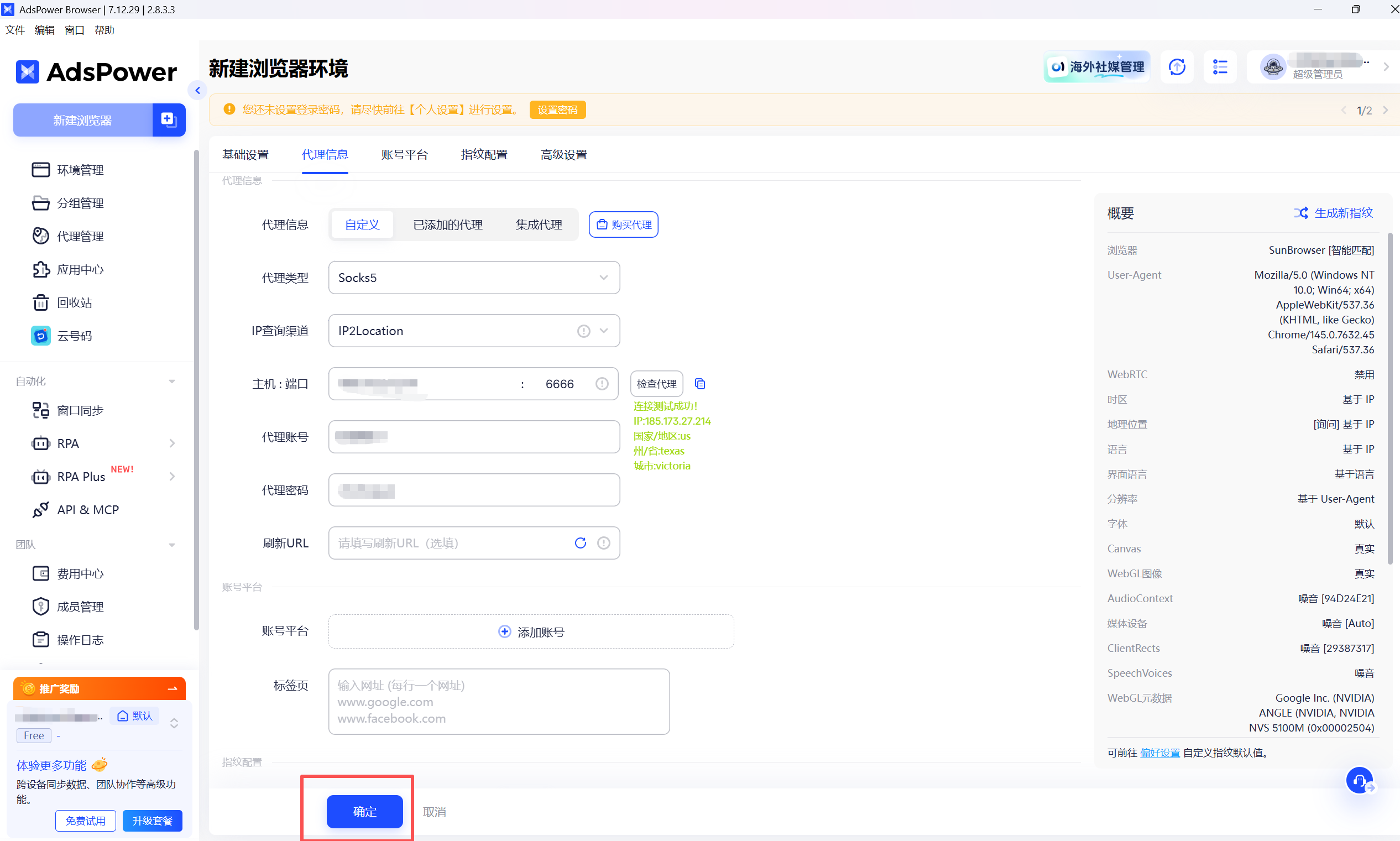
- 确认所有设置正确
- 点击「保存」或「确定」按钮
- 配置文件创建完成
常见问题
代理连接失败
- 检查代理服务器地址和端口是否正确
- 确认用户名和密码无误
- 尝试切换代理协议类型(HTTP/HTTPS/SOCKS5)
延迟过高
- 尝试更换其他代理服务器
- 检查本地网络环境
- 确认代理服务器负载情况
IP 地址未改变
- 确保代理配置已保存
- 重启浏览器配置文件
- 清除浏览器缓存后重新连接
为什么在 AdsPower 中已经配置了代理IP,但浏览器无法联网?
在中国大陆网络环境下,单独配置代理IP通常无法直接访问外网,必须通过本地"梯子"工具进行中转。 请确保同时满足以下条件:
- 已开启本地梯子工具(如 Clash 或 V2Ray)
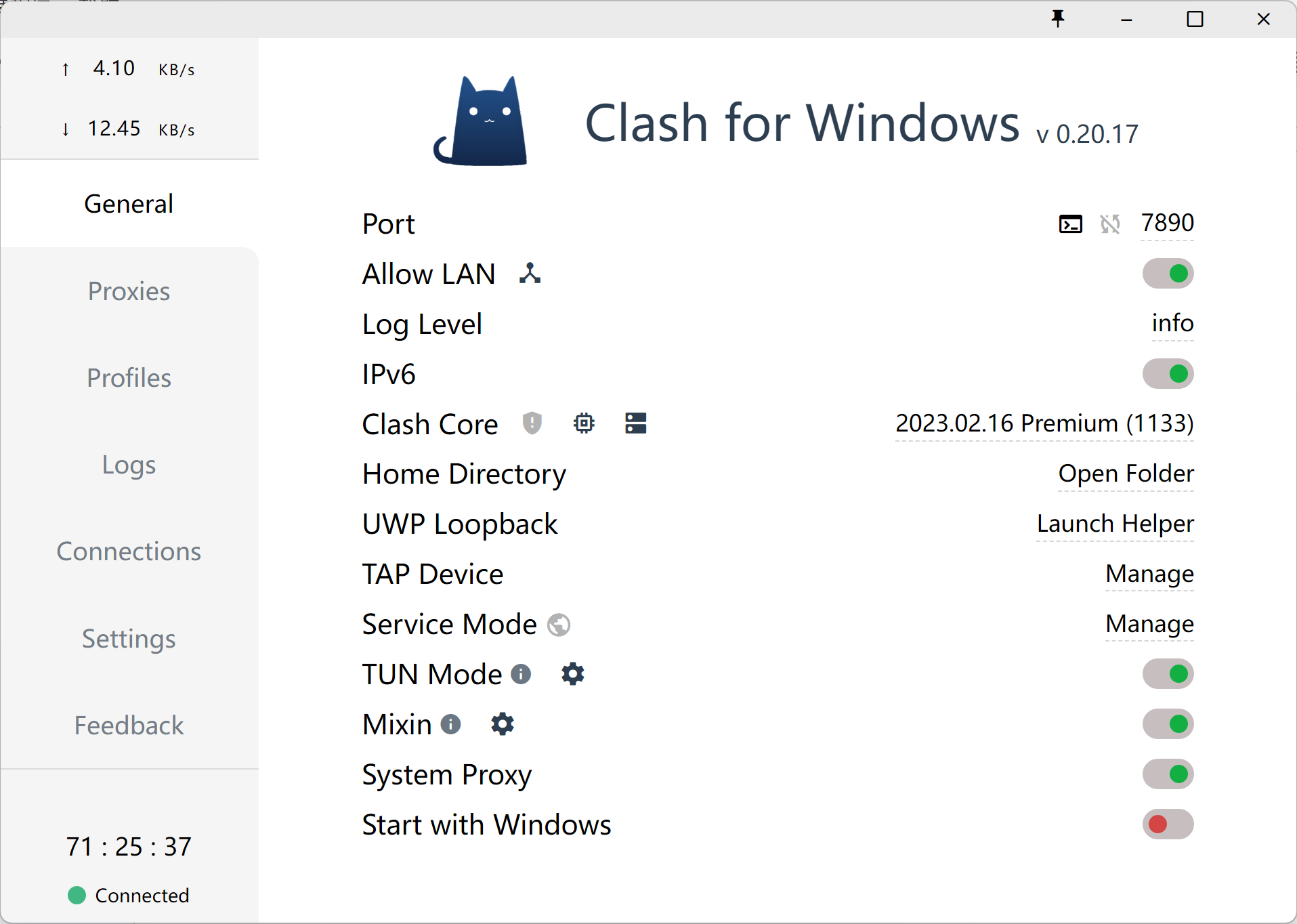
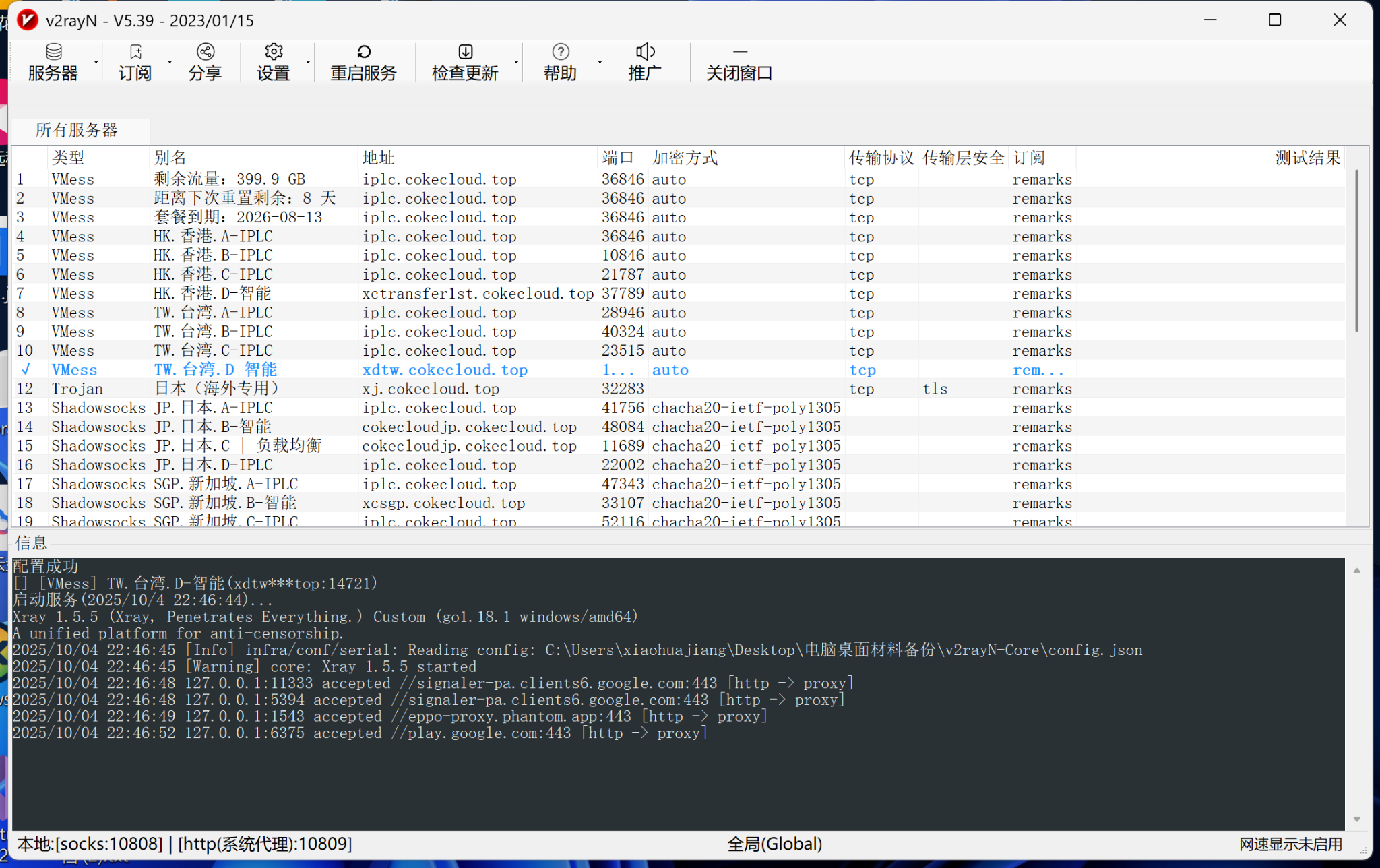
- 梯子处于"已连接"状态
- AdsPower 已正确调用系统代理
AdsPower 需要开启哪些关键设置?
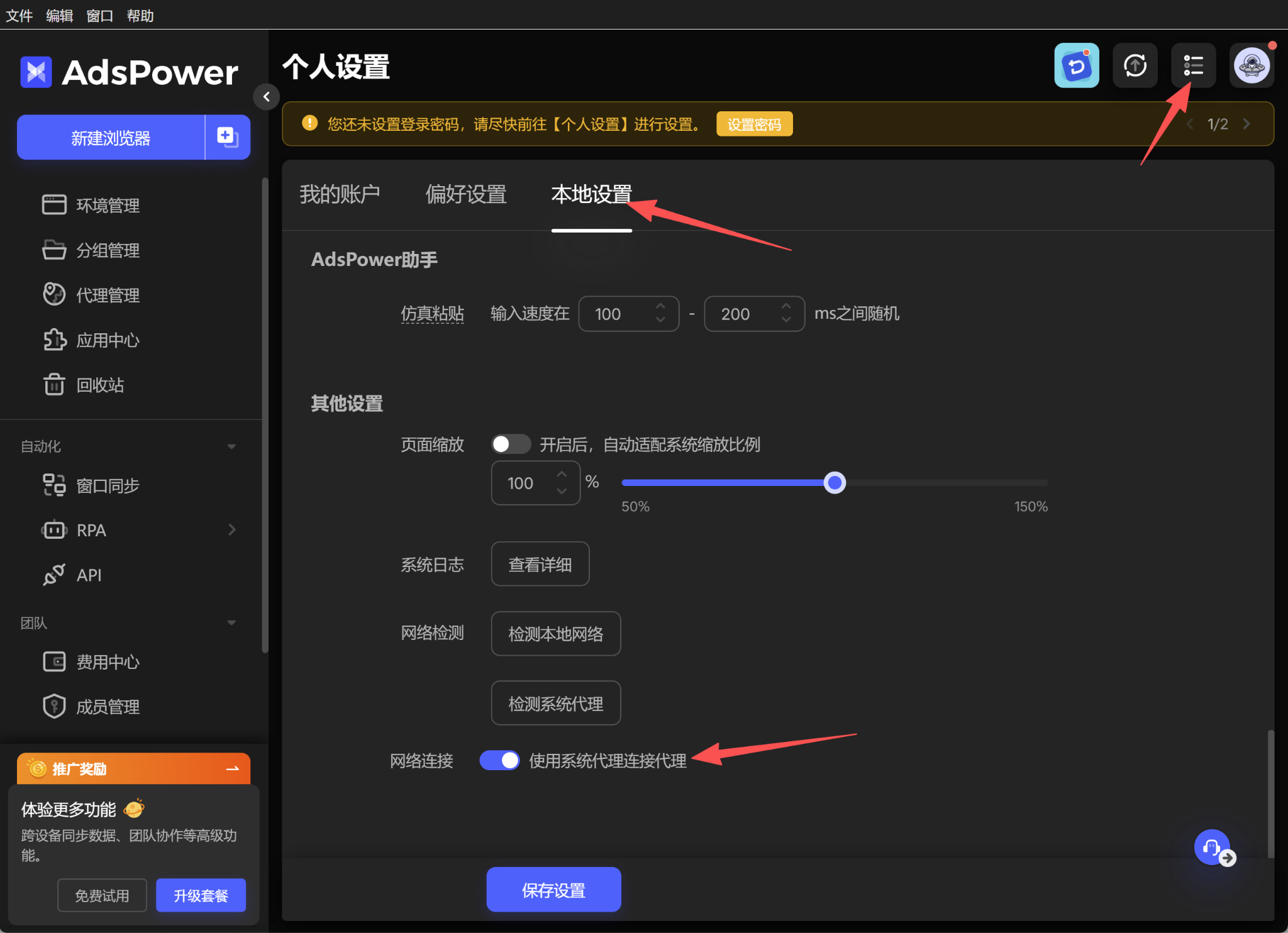
在使用 AdsPower 时,必须开启系统代理才能完成中转。
路径示例:设置 → 本地设置 → 使用系统代理连接代理