
Android 使用 ColaProxy 在 Nekobox 中配置静态代理教程
简介
本教程介绍如何在 Android 设备中使用ColaProxy提供的静态代理信息,并在Nekobox中进行配置,实现网络代理连接。
点击查看完整视频教程
Step 1:准备工作
在开始前,请确保你已具备:
- ColaProxy账号
- 已安装 Nekobox 应用(安装包地址:https://github.com/MatsuriDayo/NekoBoxForAndroid/releases)
- 已购买梯子服务并获取订阅地址
Step 2:导入已购买梯子的订阅地址
- 打开 Nekobox 客户端。
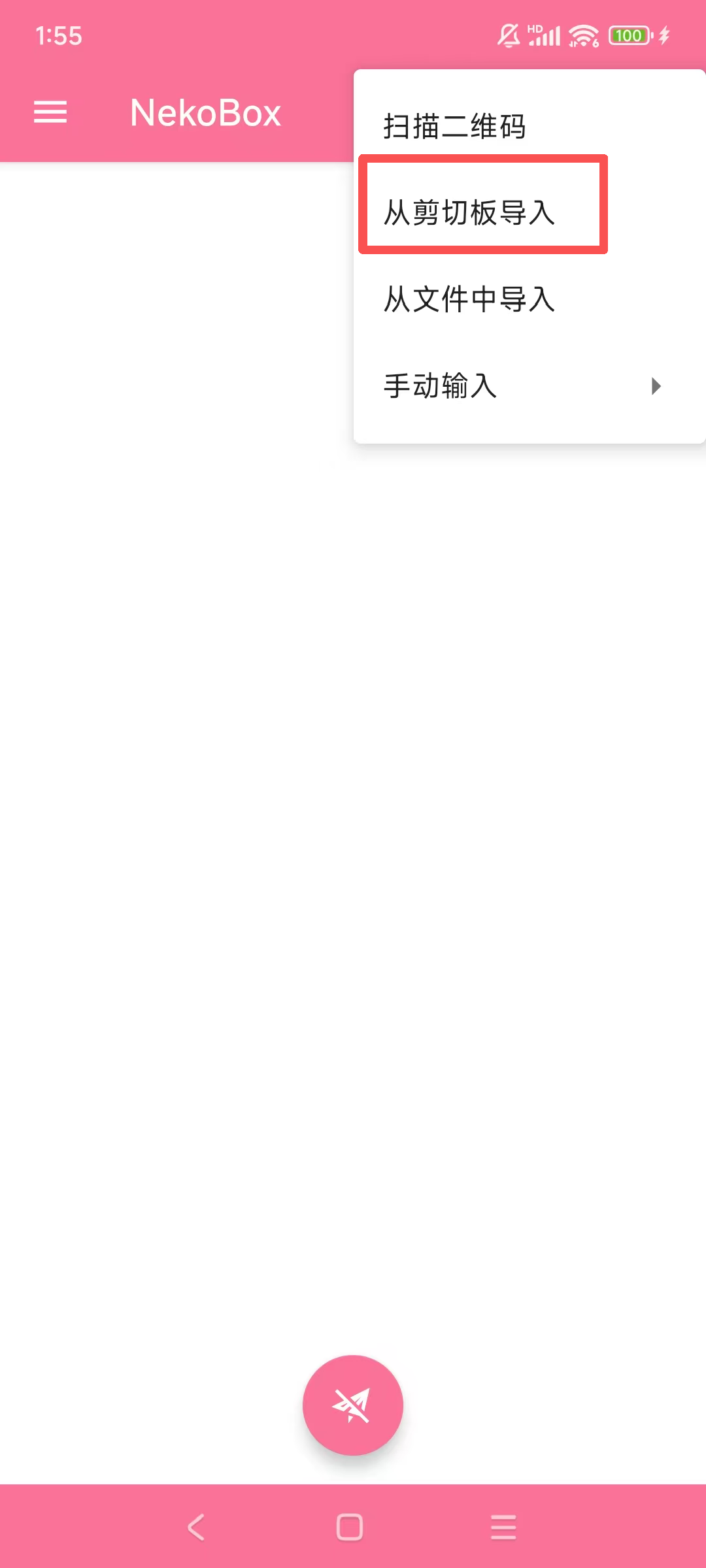
- 在客户端界面右上角点击 "+" 按钮,进入配置添加界面。
- 在弹出的菜单中选择 "从剪切板导入"。
- 复制粘贴您已购买的梯子服务的订阅链接,系统将自动获取并导入相关配置文件。
Step 3:获取 ColaProxy 静态代理信息
打开 ColaProxy 仪表盘:
登录到您的 ColaProxy 账号,进入 仪表盘 页面。
选择已购买的代理类型:
在仪表盘中,选择 "使用代理",并根据您的需要选择已购买的 静态住宅代理 或 移动静态代理。
获取代理二维码:
在对应的代理配置页面,找到 二维码 部分,点击 查看二维码,切换到Nekobox的android二维码。该二维码包含了完整的代理信息,包括服务器地址、端口、用户名和密码。
导入二维码到 Nekobox:
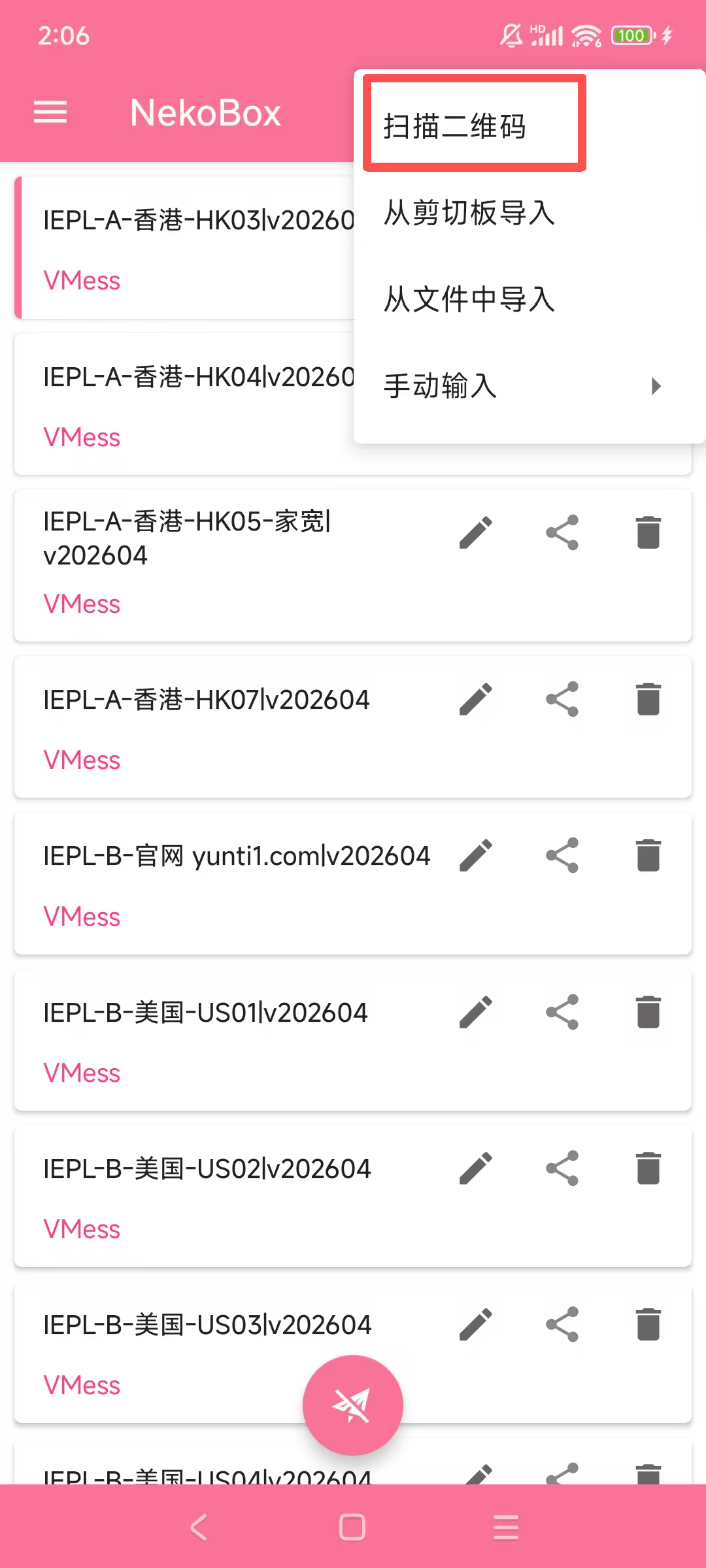
- 打开 Nekobox 客户端,点击右上角的 "+" 按钮。
- 在弹出的菜单中选择 "扫描二维码"。
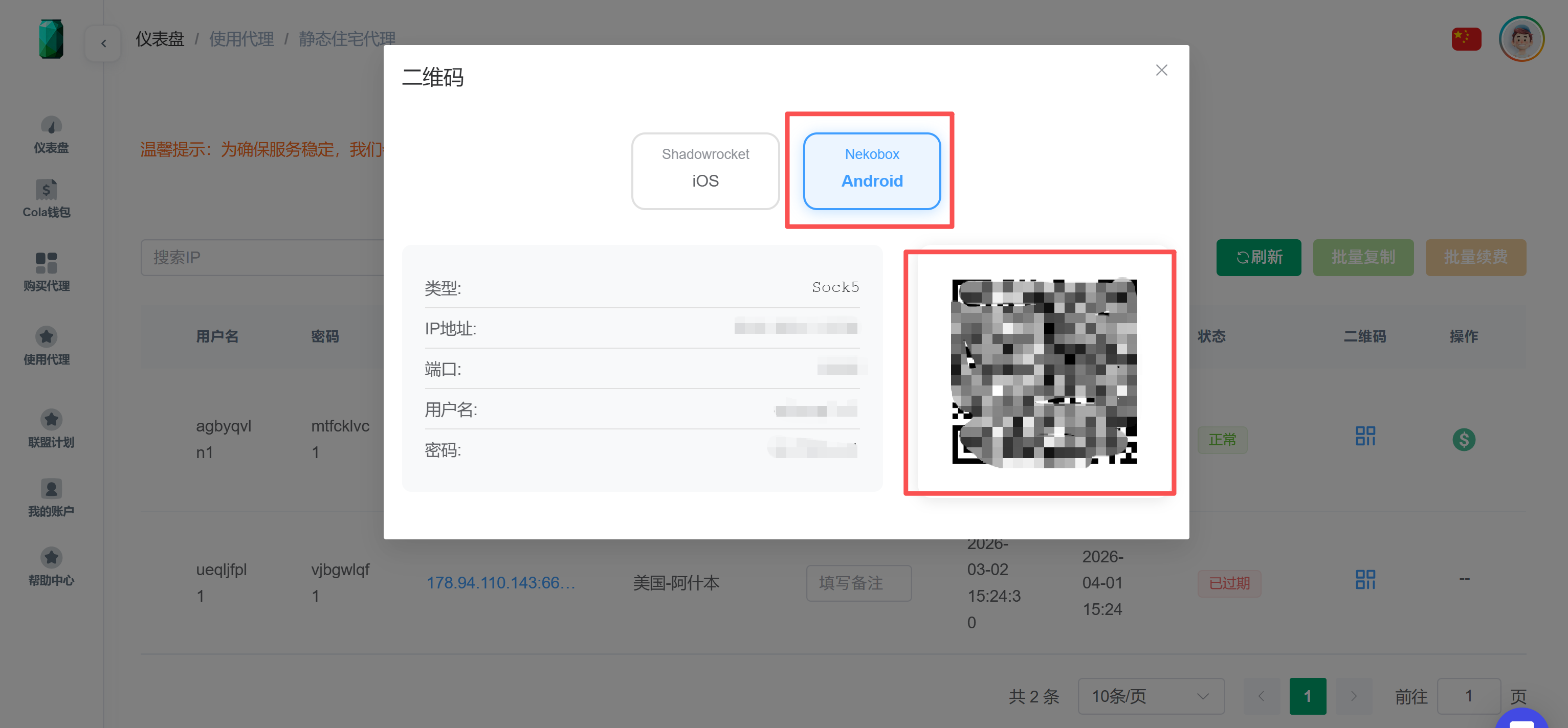
- 使用 Nekobox 客户端扫描该二维码,代理信息将自动导入并填充到配置界面中。
Step 4:配置链式代理
- 打开 Nekobox 客户端,进入配置界面。
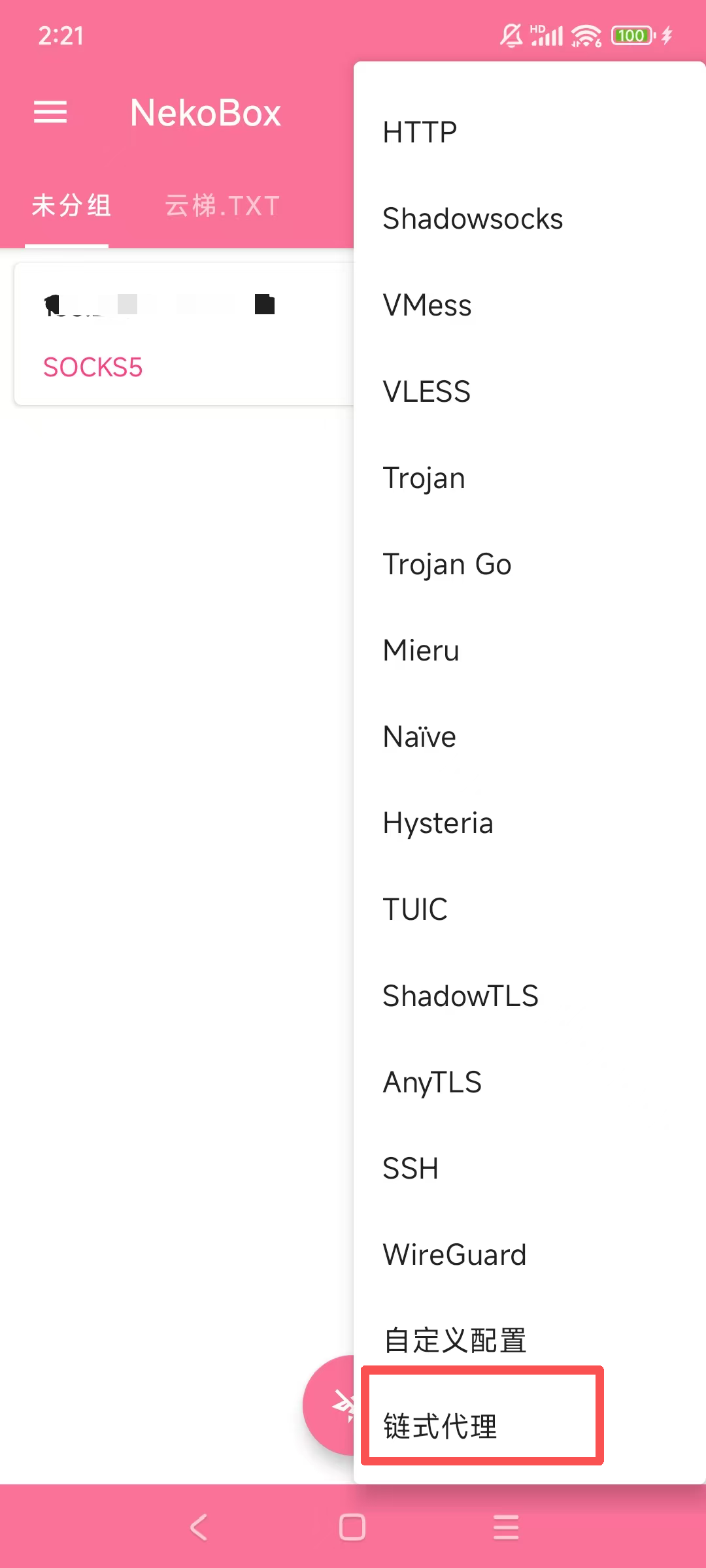
- 点击右上角的 "+" 按钮,选择 "手动输入" 配置。
- 在代理类型选择界面,滚动到最底部并选择 "链式代理"。
- 首先,添加一个服务器配置,从已导入的梯子中选择一个节点作为链式代理的第一个节点。
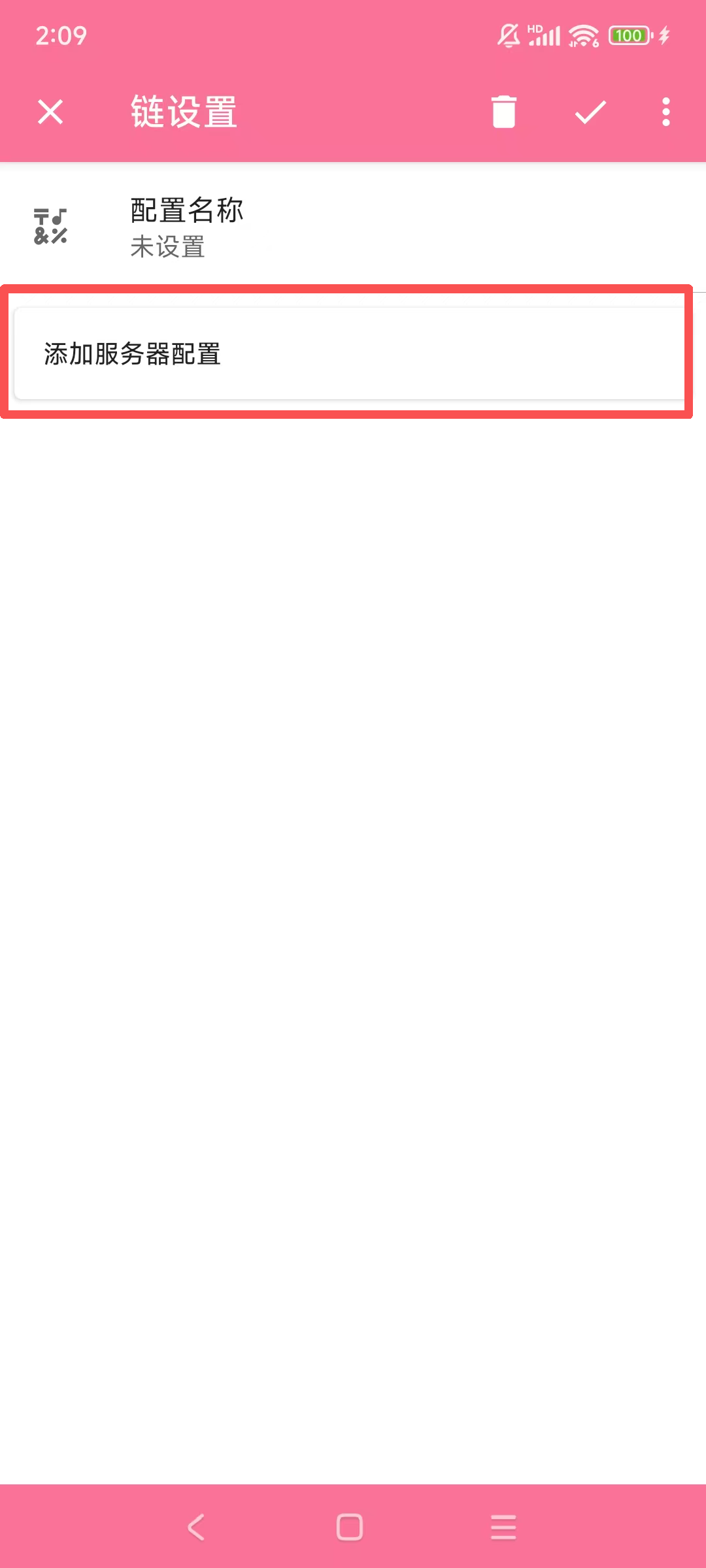
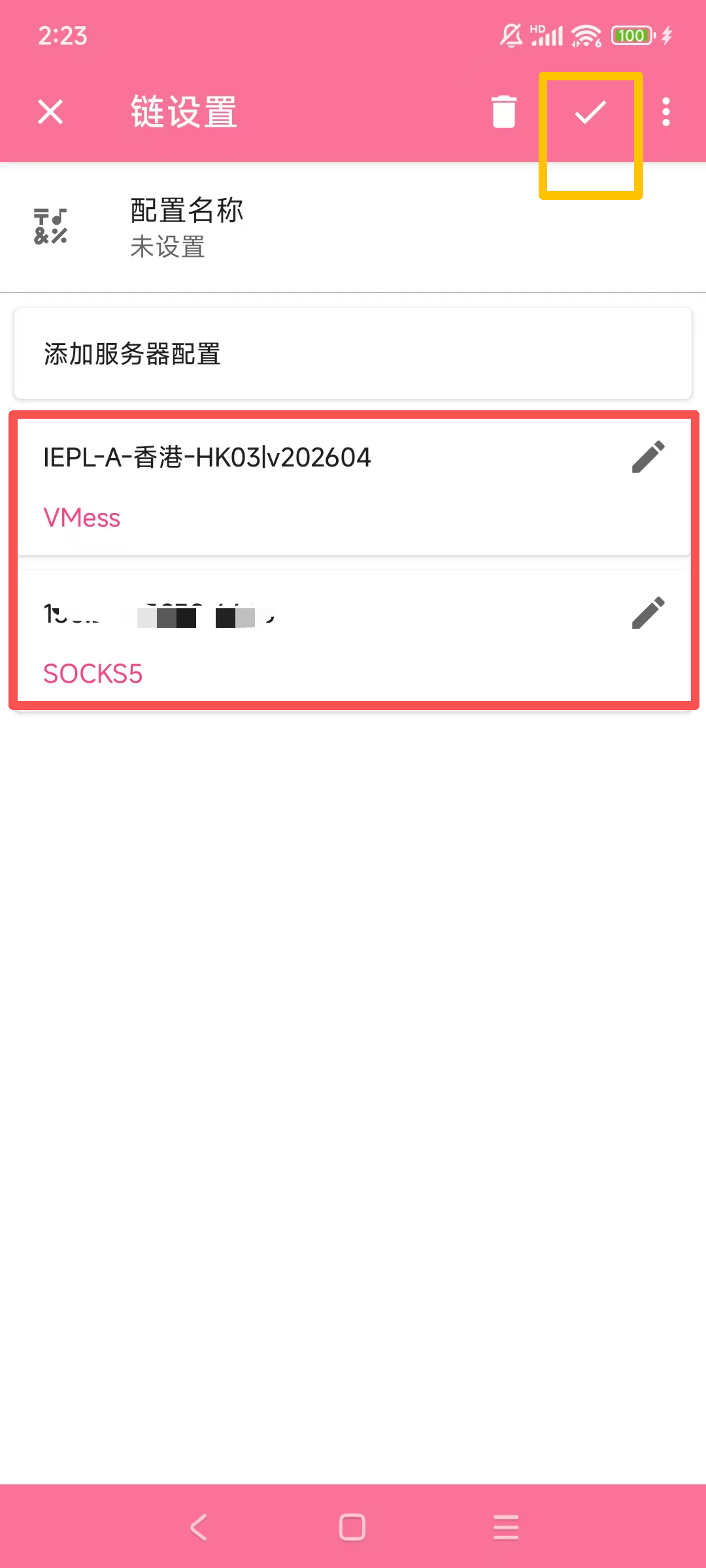
- 接着,继续添加第二个服务器配置,并选择上一步导入的二维码代理信息。
- 完成配置后,点击右上角的 保存 按钮。
Step 5:连接链式代理并保持后台运行
- 配置保存后,返回 Nekobox 主界面。
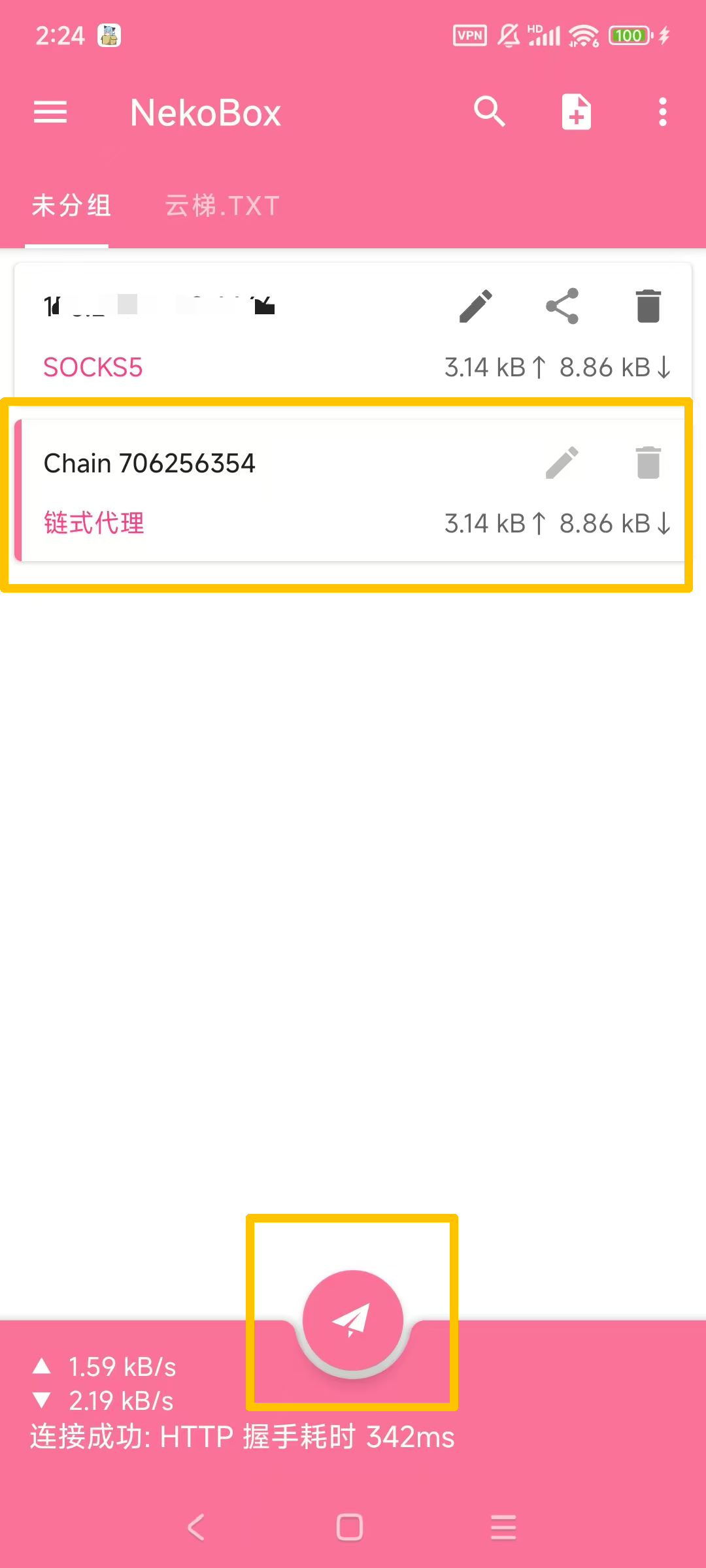
- 在已保存的链式代理配置中,选择您刚才保存的配置。
- 点击下方小箭头,开始连接。
- 连接成功后,即可通过链式代理进行上网。
连接成功后请注意:
- 不要关闭 Nekobox
- 不要强制停止应用
否则代理可能会断开